DiskGenius最新版是一款非常著名的硬盘分区及数据恢复软件。DiskGenius最新版是在最初的DOS版的基础上开发而成的,除了能够进行分区之外,还支持数据恢复、格式化磁盘、失分区搜索功能、误删除文件恢复等功能。DiskGenius最新版还增加了对VMWare、Virtual PC、VirtualBox虚拟硬盘的支持。
DiskGenius,1分钟视频深入了解!
相关推荐
相关软件版本说明下载地址分区助手 专业版查看 易我分区大师 最新版查看 磁盘精灵 最新版查看 超级硬盘数据恢复 官方中文版查看 CrystalDiskInfo 绿色版查看
软件特色
1.数据恢复
支持多种情况下的文件丢失、分区丢失恢复,支持文件预览,扇区编辑;
支持加密分区恢复、Ext4分区恢复、RAID恢复等高级数据恢复功能。
2.分区管理
创建分区、删除分区、格式化分区、隐藏分区、分配盘符等基本功能;
还提供快速分区、无损调整分区大小,分区表备份恢复等更多高阶功能;
支持GPT分区格式,支持EXT4文件系统。
3.备份还原
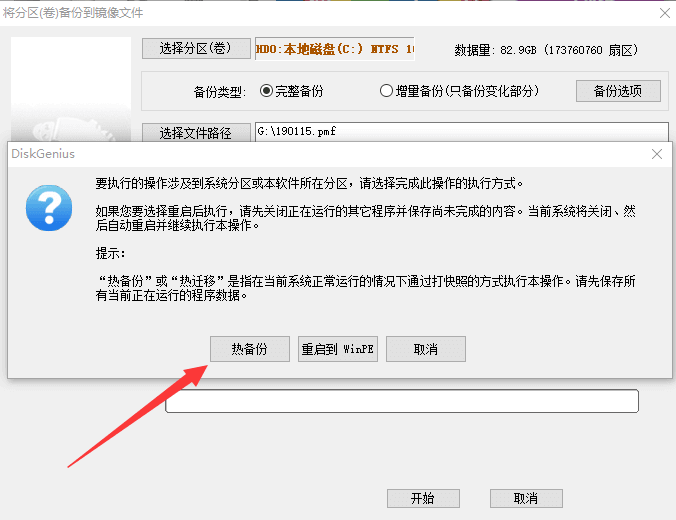
安全可靠,支持增量备份及多点还原、热备份、系统备份等众多特性。
4.更多功能
快速分区、整数分区、分区表错误检查与修复、坏道检测与修复、永久删除文件、虚拟硬盘与动态磁盘、制作PE启动盘等。
功能介绍
1.虚拟机恢复
无需运行虚拟机系统,可直接加载虚拟磁盘文件,加载后,即可像操作普通磁盘一样进行数据恢复。支持VMware、Virtual PC和VirtualBox等虚拟机的虚拟磁盘文件格式。
2.支持文件系统
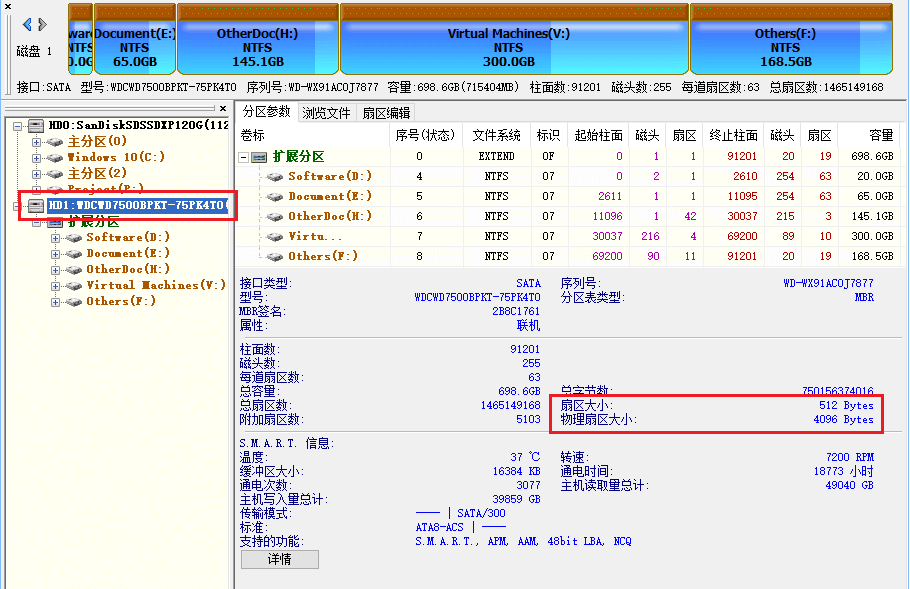
支持NTFS、FAT32、FAT16、FAT12、exFAT、EXT4、EXT3、EXT2等多种文件系统的文件恢复、分区恢复、分区管理、数据备份。
3.RAID恢复
DiskGenius支持虚拟重组RAID,重组后就可以像操作常规磁盘一样进行文件恢复与分区恢复了。组建的虚拟RAID是只读的,以防止误操作破坏原始磁盘及数据。
4.恢复前预览文件
在实际恢复数据之前预览自己的文件,所见即所得,清晰明了;双击文档、图片、视频、音频、文本、PDF等可以查看文件内容,以便准确预判恢复效果。
5.扇区编辑
集成了强大的16进制文本编辑与磁盘编辑功能,例如,扇区定位、扇区复制、扇区填充、数据解释、对任意扇区进行编辑、导入与导出扇区数据等,可以帮助专业人员进行手工数据恢复。
6.紧急恢复
DiskGenius可以帮您制作WinPE启动盘,用于处理数据恢复的紧急情况,例如系统崩溃无法启动、系统盘丢失了数据等,安全便捷。
FAQ
DiskGenius怎么恢复文件?
方法如下:
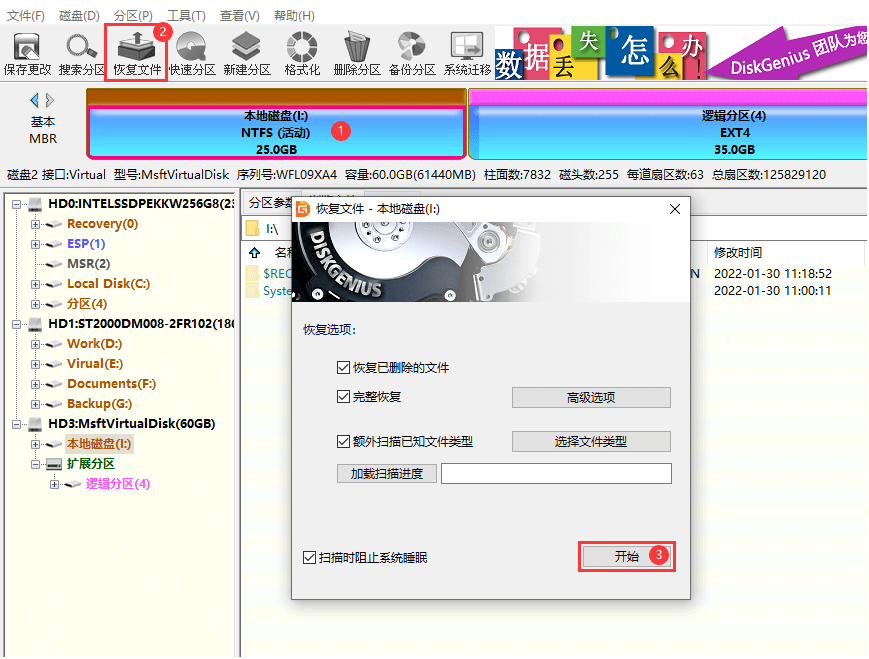
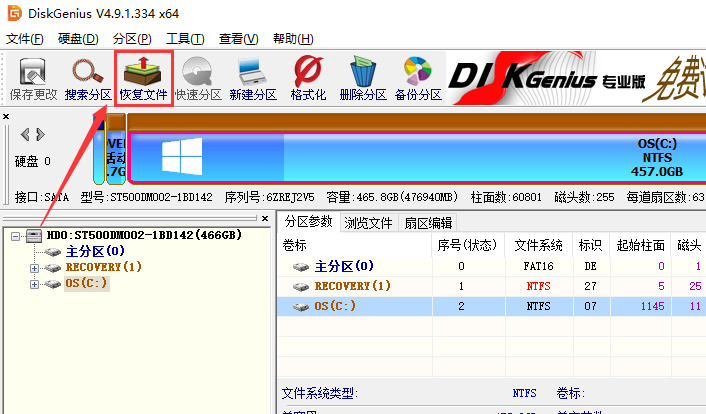
1、首先打开软件,选择需要恢复数据的盘符,然后点击恢复文件。
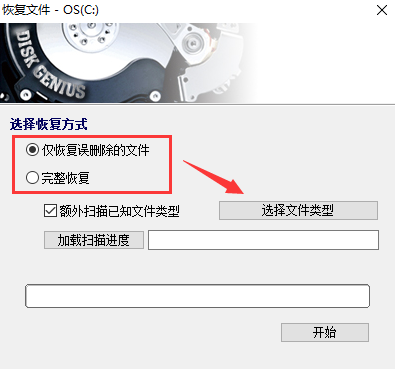
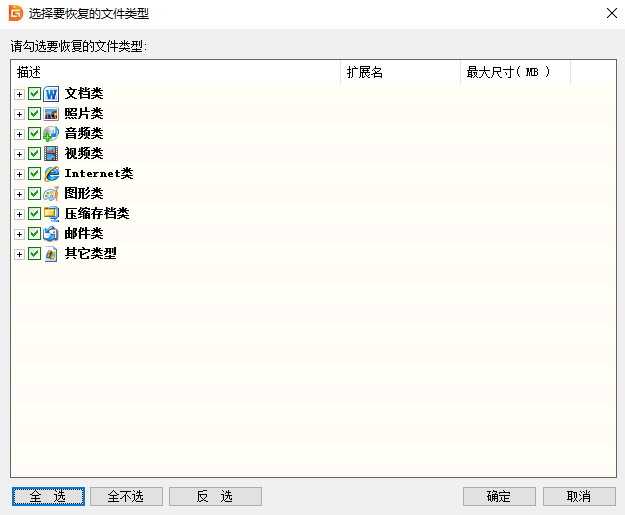
2、diskgenius恢复数据可以选择仅恢复误删除的文件或者选择完整恢复,同时diskgenius恢复数据时还可以选择恢复的文件类型,这样恢复起来会更加高效快速。
3、使用diskgenius选择好恢复文件的类型后点击确定。
4、接下来就可以点击开始使用diskgenius恢复数据了。
DiskGenius怎么分区?
1、鼠标双击该工具,可打开此工具。
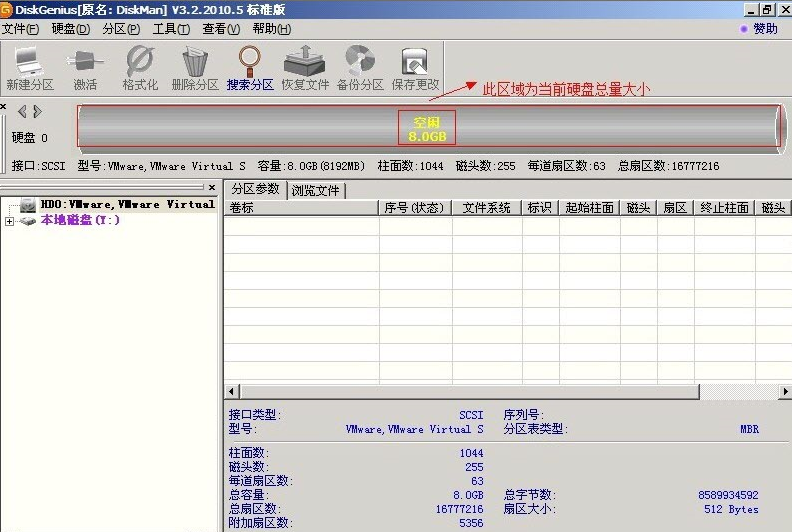
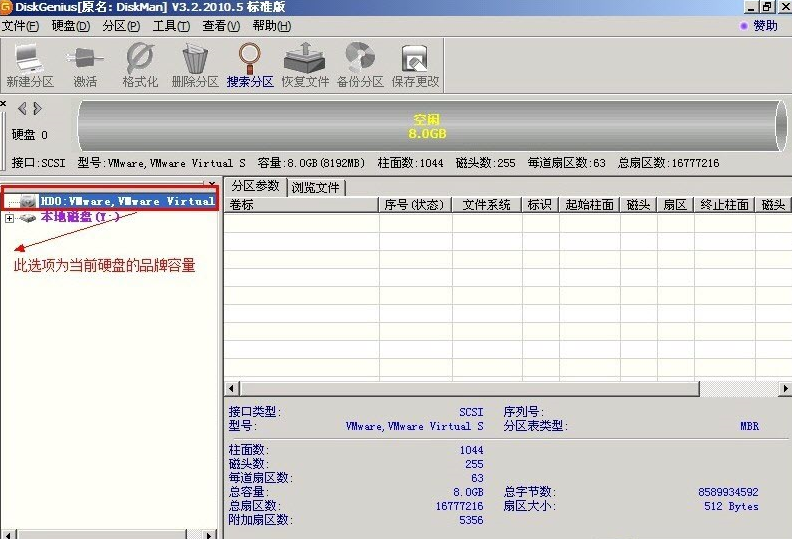
2、选择所需要分区的硬盘,硬盘容量大小,以免误分其它硬盘。
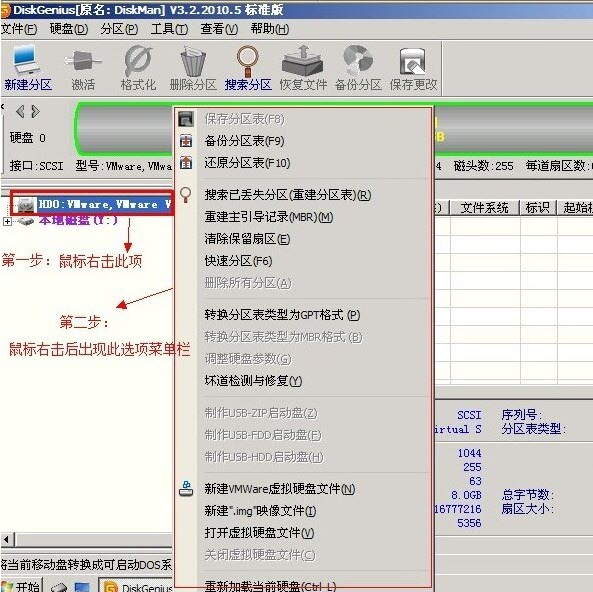
3、选中所需要分区的硬盘。
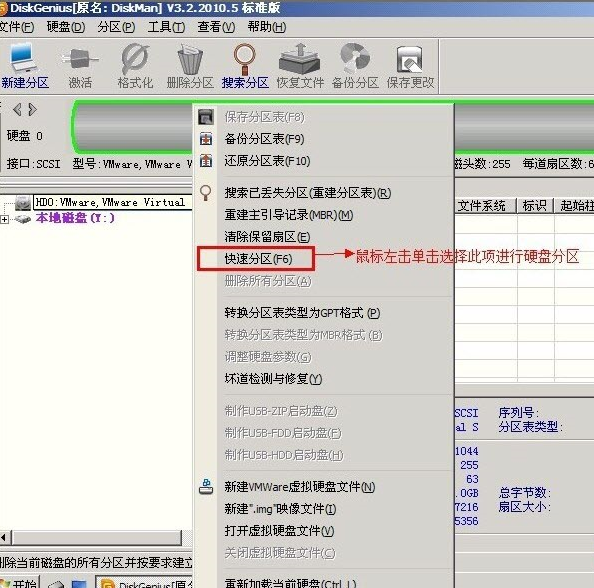
4、鼠标放在所要分区的硬盘上面,鼠标右击会出现下面的选择菜单。
5、选择快速分区(F6),点击进入。
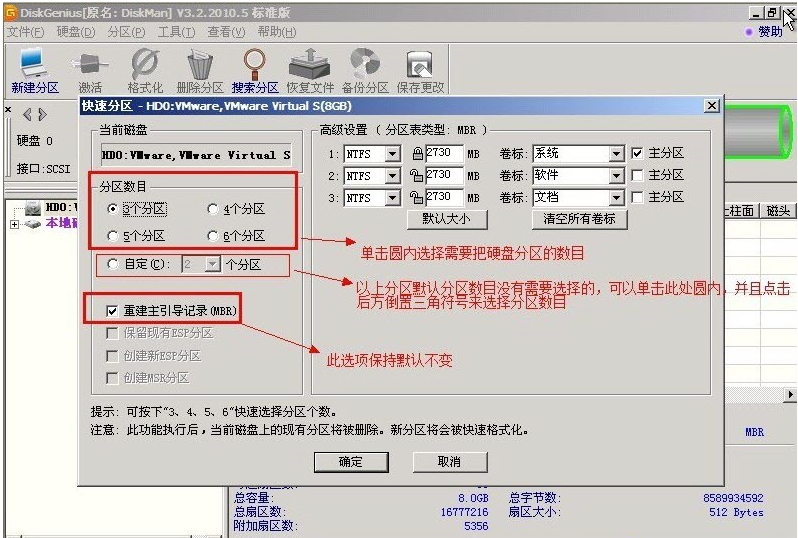
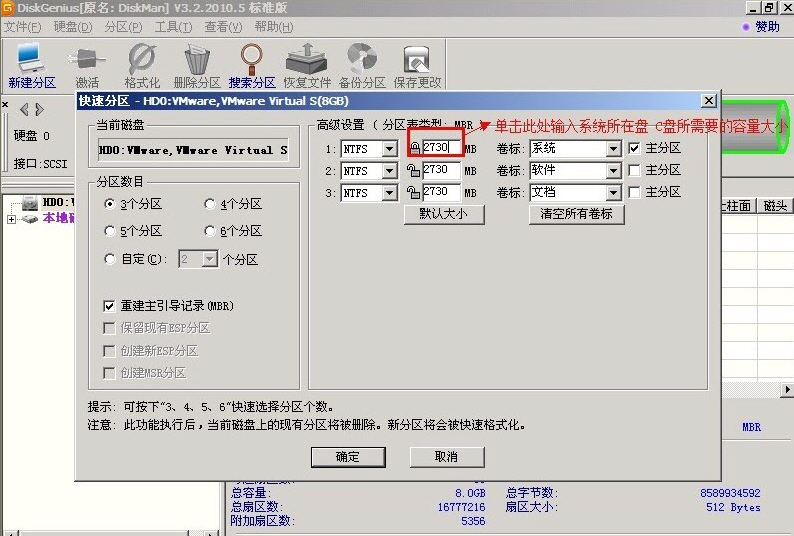
6、选择所需要分区的数目或手动选择硬盘分区数目,并“重建引导记录”保持不变。
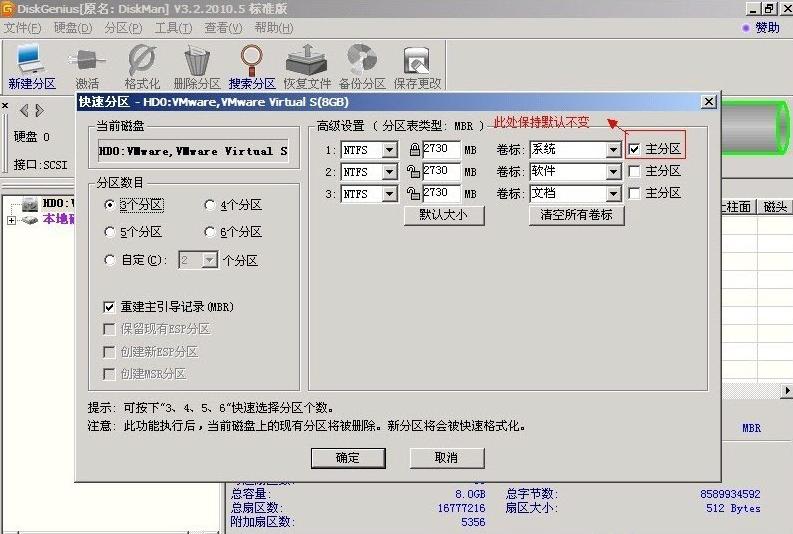
7、硬盘主分区默认不变。
8、鼠标点击,键盘修改硬盘主分区的容量(根据硬盘的大小选择合适的容量),主分区系统盘还需要设置为活动。
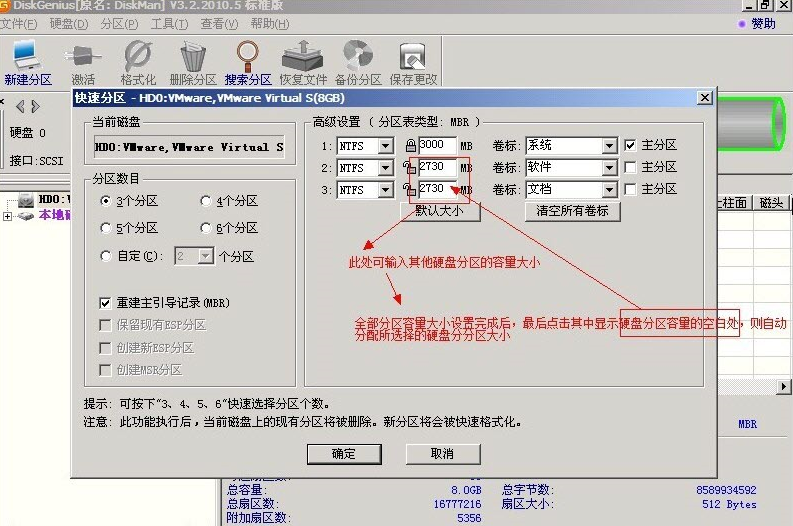
9、修改分区数目的容量大小。并点击其它分区容量空白处,自动调整全部容量。
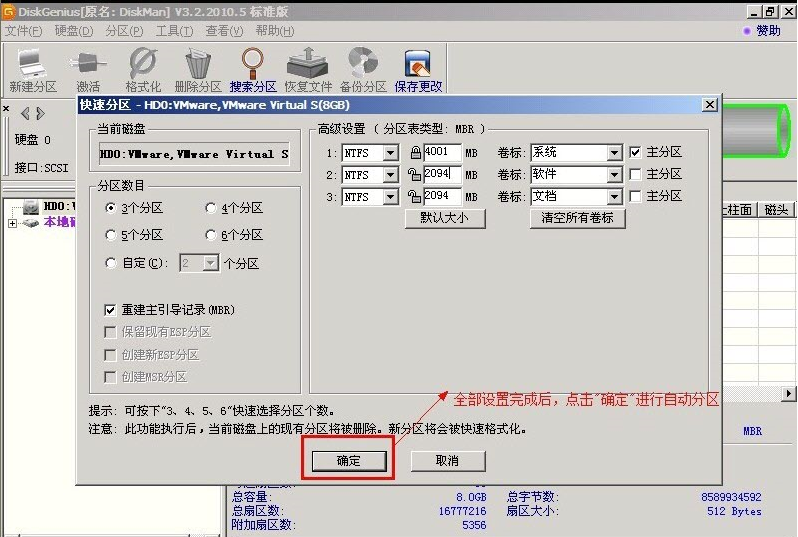
10、设置分区容量完毕,点击确定。
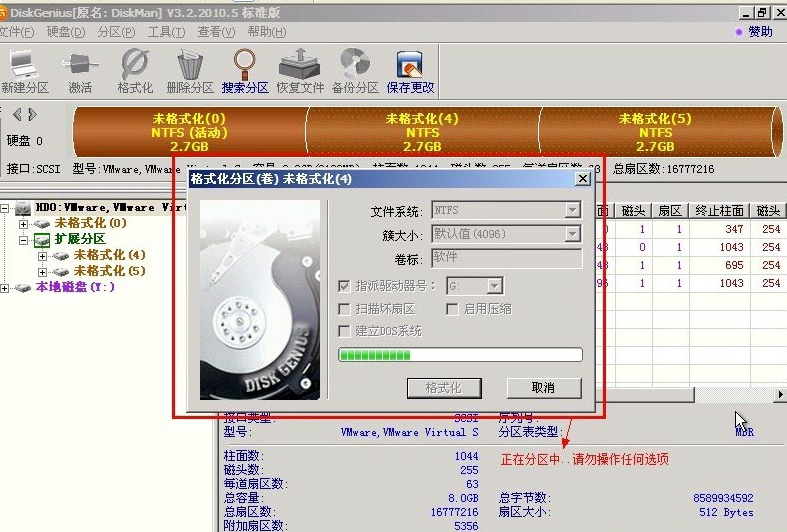
11、分区正在进行中。
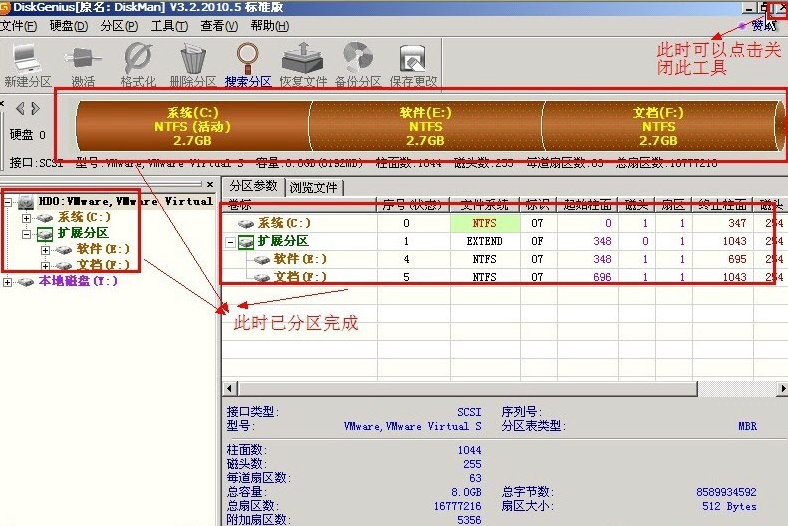
12、硬盘现已分区完成,可以查看一下。
DiskGenius怎么复制硬盘?
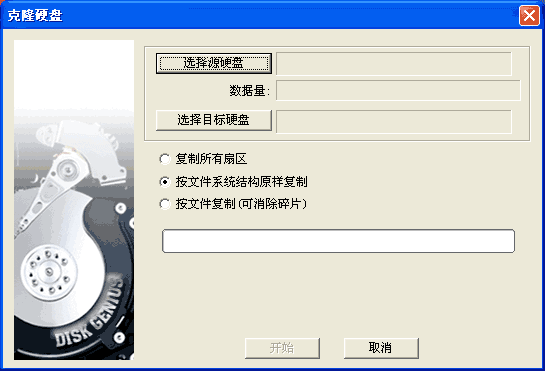
1、要复制硬盘,请点击菜单【工具 – 克隆硬盘】项。程序弹出“克隆硬盘”对话框:
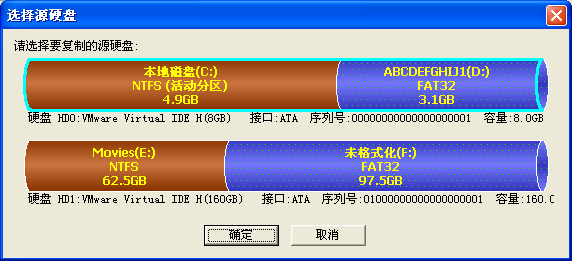
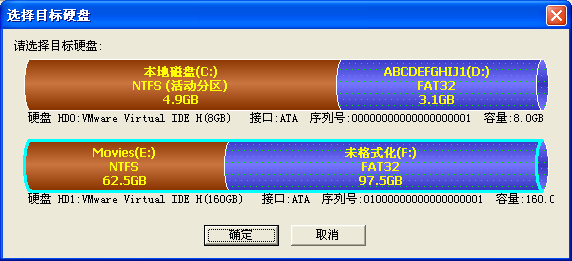
2、该对话框打开后,程序会自动弹出源硬盘及目标硬盘选择对话框。如下图所示:
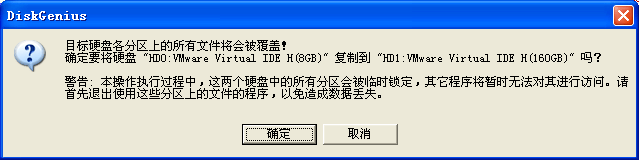
3、选择好源硬盘与目标硬盘后,重新回到复制硬盘对话框。然后根据需要选择一种复制方式。之后即可点击“开始”按钮准备复制硬盘。程序将显示下面的警告提示:
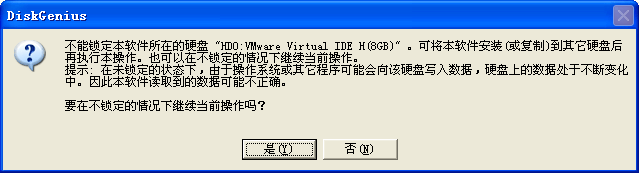
4、请确认目标硬盘上没有重要数据,或重要数据已做好备份。确认无误后点击“确定”按钮。程序将尝试锁定两个硬盘中的所有分区。如果无法锁定源硬盘中的分区(无法锁定的分区一般包括系统分区及本软件所在的分区),程序将显示类似下面的提示信息:
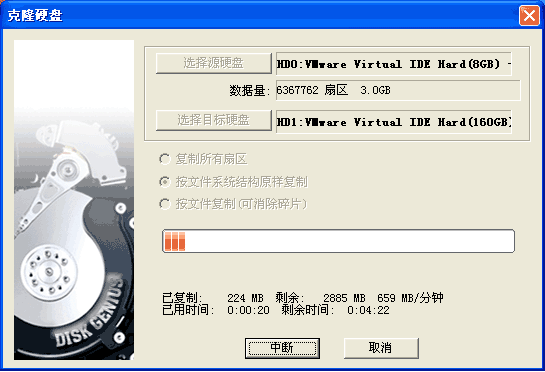
5、如果要在不锁定源硬盘的情况下继续复制硬盘,请点击“是”按钮,程序将开始复制进程:
更新日志
1、文件恢复功能,增加OFD格式文件的类型恢复。
2、通过左侧文件夹的弹出菜单复制文件时,被点击的文件夹本身也一起复制。
3、系统迁移条件不满足时,提示详细信息。
4、指定磁盘参数后,将磁盘标记为只读,防止误操作破坏磁盘数据。
5、指定磁盘参数对话框,不再显示“保存分区表时更改各分区引导扇区DBR中的相应参数”选项。
6、恢复指定类型的文件的功能,在输出文件夹中按文档类型建立分层目录。
7、优化对存储池的兼容性。
8、优化FAT32文件恢复的效果。
9、优化ExFAT文件恢复的效果。
10、优化FAT32分区FAT表损坏后的文件读取功能。
11、纠正虚拟磁盘格式转换,转换后linux系统可能无法启动的问题。
12、纠正虚拟磁盘格式转换,转换后没有显示LVM分区结构的问题。
13、纠正无法在只读磁盘上建立逻辑分区的问题。
14、纠正某些情况下MBR磁盘签名显示不正确的问题。
15、纠正某些情况下勾选文件后显示的文件数目不准确的问题。
16、纠正恢复文件后,扇区编辑功能中对FAT32目录项跳转定位不准确的问题。
17、纠正将系统迁移到某些NVMe硬盘后目标系统无法启动的问题。