
微软常用运行库合集 简体中文版 v2020.5.20 - v2020.5.20
微软常用运行库合集64位所有的安装文件全部来自微软官方网站,且为最新数字签名版本。这些运行库都是采用Microsoft Visual Studio 20XX编写的软件必须使用的公用DLL运行库,相当于程序的字典文件。

分区助手专业版是一个简单易用且免费的磁盘分区管理软件。你可以无损数据地进行调整分区大小,移动复制分区,合并切割分区等操作。分区助手专业版作为分区魔术师的替代者,而且专业版还是完全可以运行在Win 11/10/8.1/8/7/Vista/XP和2003/2008/2011/2012/2016/2019/2022系统上。
分区助手,1分钟视频深入了解!
相关软件版本说明下载地址NeroVision Express 光盘刻录查看 Nero Buening ROM 跨光盘刻录查看 易我分区大师 硬盘分区查看 酷之家系统备份工具 系统文件备份软件查看

软件介绍
分区助手是一款免费、专业级的无损分区工具,传统分区魔法师的替代者。傲梅分区软件完美兼容全部操作系统,能无损数据地实现扩大缩小分区,合并拆分分区,快速分区,克隆磁盘等操作,也能迁移系统到固态硬盘。专业版、绿色版、WinPE三个版本都是免费使用的:
1.专业版:个人电脑(PC)或服务器,或专业用户推荐使用此专业版。
2.绿色版:和专业版功能一致,不需要安装程序。
3.WinPE版:只支持运行在Windows PE环境下,需要集成分区助手到您的PE系统中,请选择PE版。
软件功能
调整分区大小
支持无损数据扩大分区、缩小分区,划分分区的容量给另一分区,合并、拆分分区等。
磁盘分区工具
支持快速分区,创建、删除、格式化分区,分区恢复,4KB对齐,数据擦除等。
克隆与系统迁移
支持硬盘克隆,分区克隆和轻松迁移您的系统到固态硬盘等。
安装Win 8到U盘
希望将Windows 8/8.1/10安装到移动硬盘或U盘吗?分区助手能帮您实现。
使用方法
分区助手怎么扩大C盘
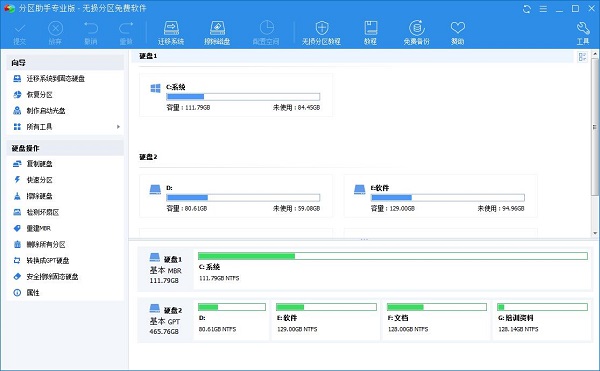
1、我们在电脑上安装好分区助手专业版软件后,就可以打开软件进入到下图中的主界面,我们在界面中就可以看到电脑磁盘的大小,可以在图中看出C盘的大小为15.01GB,F分区的大小为20.89GB。
2、接下来我们可以对F分区进行压缩,将其大小缩小到15.90GB,我们鼠标右键点击F盘,然后在弹出的选项中再点击“调整/移动分区”选项,接下来就进入到分区调整的界面,如下图所示,我们鼠标放到分区的左边,然后向右拖动左边的手柄来进行缩小分区的操作,一直到缩小到15.90GB。
3、缩小完成后,我们点击界面下方的确定就可以返回到分区助手专业版软件的主界面,我们就可以看到F分区已经变成15.90GB大小,同时我们在C分区后方可以看到有4.99GB分配的空间,如下图所示。
4、接下来我们鼠标右键点击C分区,如下图所示,在弹出的菜单中点击“调整/移动分区”选项,然后进入到分区调整界面。
5、接下来我们就可以在分区调整界面进行C盘大小的调整,我们鼠标移动到C分区的右侧,然后向右拖动右边的手柄来扩大C盘的大小,一直到20GB。
6、我们调整完成后再点击界面下方的确定就可以返回到软件的主界面,这时候我们就可以看到C分区的大小已经被调整为20GB了。
分区助手怎么迁移系统到固态硬盘
1、我们先打开分区助手专业版软件,进入到主界面后,我们在界面左侧的列表中点击“迁移系统到固态硬盘”选项。然后出现下图中的提示框,我们点击下一步。
2、接下来进入到选择磁盘空间界面,在下方的选项中我们需要选择未分配的空间,选中后我们点击界面下方的下一步。
3、进入到调整分区大小界面,我们在界面中可以设置扥娶的大小、空间、位置等信息,如果你不太懂怎么设置,那么按照默认的设置就可以,直接点击界面下方的下一步。
4、接下来进入到引导操作系统界面,如下图所示,我们需要阅读界面中的注意事项,然后点击下方的完成就可以返回到分区助手专业版软件的主界面。
5、返回到分区助手专业版软件的主界面后,如下图所示,在界面中我们可以看到有等待执行的操作,在这里我们可以进行修改、保存等,设置完成后我们点击界面左上角的“提交”就可以根据提示信息完成搜索的系统的迁移了,是不是很简单呢,赶紧来试试吧。
FAQ
问:分区操作进入Preos 模式,进程卡住?
解决办法:如果停顿时间不是很长,建议耐心等待;
如果卡住时间很长且下方显示“System updating, please wait…“,可以强制关机退出这个界面,再 重试操作;
如果是”moving data….“阶段卡住很长时间,那么强制退出就很容易造成数据丢失,若强制退出后, 分区数据丢失并且事先没有备份,那么可能需要数据恢复软件去找回数据了。
注意:进程卡住有很多原因,那么重试操作前建议对做一个磁盘碎片整理并检查一下分区,详情参看另一个置顶帖”…..分区助手使用注意事项“。
问:执行分区操作时,提示“缺少文件《system》/ampa.exe或system>system32ampa.sys,建议您重新安装这个软件…..”
解决办法:如果你运行的是分区助手PE版,那么请下载分区助手专业版或绿色版,重新安装;
如果软件版本正确,那么可能是杀毒软件阻止了这两个文件的创建,建议关闭杀毒软件再重新安装。
更新日志
分区助手专业版v9.8更新内容:
新增:\”磁盘测速\”功能,轻松检测磁盘读写速度。
新增:\”热迁移\”功能。
已修复问题:小屏幕4K笔记本解决无法卸载。
“应用迁移”改名为:“程序或文件夹迁移”,并新增“文件夹迁移”功能


