101教育PPT 官方最新版 v3.0.9.6 - v3.0.9.6
101教育PPT官方版是网龙华渔教育与北京师范大学共建的智慧学习研究院,云集全球顶尖教育专家自主研发了一款备授课一体的软件。101教育PPT官方版软件功能非常强大,界面简洁明晰、操作方便快捷,致力于服务全球教师用户,提供更便利的备课体验和更高效的上课工具。

几何画板正式版是一个通用的几何画板工具。几何画板正式版是一个通用的数学、物理教学环境,提供丰富而方便的创造功能,使用户可随心所欲地编写出自己需要的教学课件。

几何画板,1分钟了解
相关软件 版本说明 下载地址 GeoGebra(数学教学) v5.0.280.0 查看 Maple 2018(数学模型计算) 中文破解版 查看 数理画 官方最新版v1.7 查看 Grafeq(函数制图) 官方版v2.1.3 查看
软件特色
热文本:使用热文本使演示文稿清晰有效,动态链接字幕及其描述的对象。将鼠标悬停在上面或单击热文本以突出显示引用的对象。
标记工具:使用新的标记工具绘制角度标记,一致性标记和平行箭头。通过手写文本或围绕草图的某些部分来强化交互式白板的使用。
自定义外观:使用扩展得线宽,线条笔划和磅值选项自定义外观并提高几何画板草图得可读性。数学表达式的布局和显示也得到了改进。
导入图像:导入数字照片或将图像从网页拖放到草图中,将图像反射、旋转、放大,附加到点,裁剪为多边形、迭代,用于轨迹构造等等!
增加代数理解:通过构建函数族和曲线族来增加代数理解,显示具有三角标签的网格,创建和聆听动态可听功能以及绘制参数化函数。
信息工具:使用新的信息工具快速查看对象之间的关系,您可以单机任何对象,并查看它是如何从其他对象定义的。
更多几何体:使用新的多边形工具可以构建多边形以及内部,或定义使用两个相交的射线或片段的角度。
提高速度:几何画板5通过数据压缩,高性能图形加速和高级数据处理的十倍增长,支持Unicode和视频游戏品质的图形。
轻松获取:这是一个只要有网络就可以即时下载安装的应用程序。
功能介绍
1、窗口
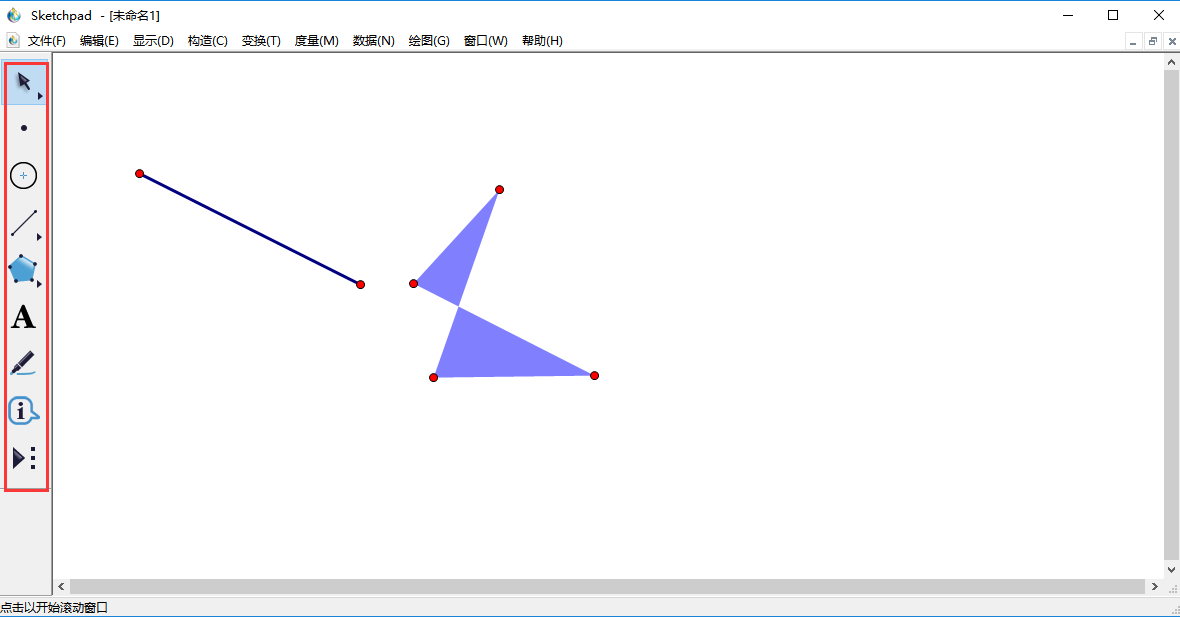
2、工具栏
3、关系
4、信息工具
FAQ
问:几何画板怎样标记两个坐标系中的一个?
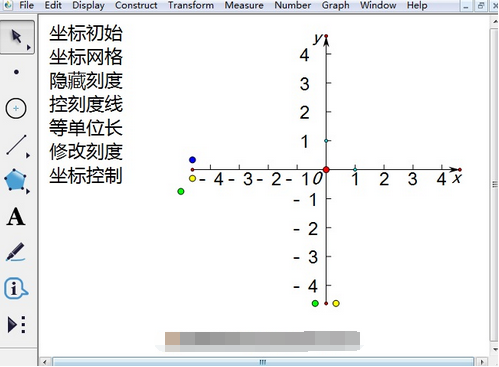
1、建立第一个坐标系。打开几何画板,单击左侧侧边栏“自定义工具”按钮,在弹出的对话框选择“经典坐标系”——“飞狐|直角坐标系”,然后在工作区域单击一下,即可画出坐标系,如下图所示。
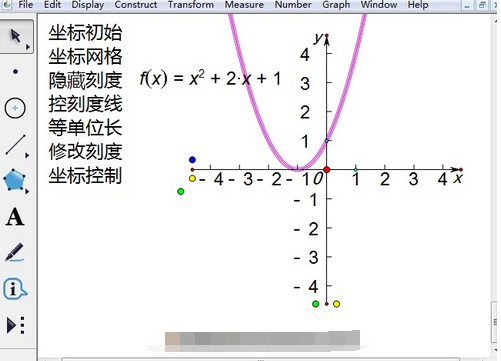
2、在坐标系中画函数图像。建立好坐标系后,比如在其中画出如下图所示的函数图像。执行“绘图”——“绘制新函数”命令,在对话框输入解析式点击确定,就可以画出图像了。
3、建立第二个坐标系。单击左侧侧边栏“自定义工具”按钮,在弹出的对话框选择“迷你坐标系”——“石岩|平面坐标系”,然后在工作区域单击一下,即可画出第二个坐标系。除了利用自定义工具下的坐标系外,还可以自己在几何画板中制作多坐标系。
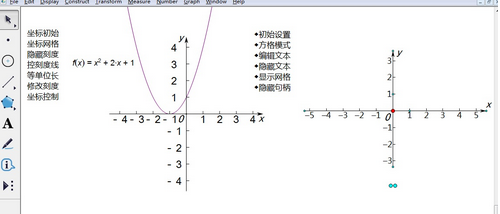
4、标记第二个坐标系。由于下面要在第二个坐标系中画图,所以要将第二个坐标系设为默认的坐标系,然后只要输入解析式就可以画出函数图像。用移动工具选中坐标系原点,单击上方菜单栏“绘图”菜单,在其下拉选项选择“定义坐标系”命令,如下图所示,这样就可以标记第二个坐标系,以便在其中画图像。
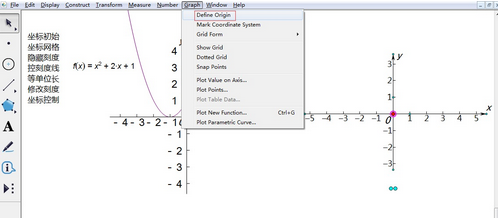
以上就是给大家介绍的在几何画板中有两个坐标系时,标记其中一个坐标系的方法,只有在标记了坐标系之后,才能在其中画函数图像。
安装步骤
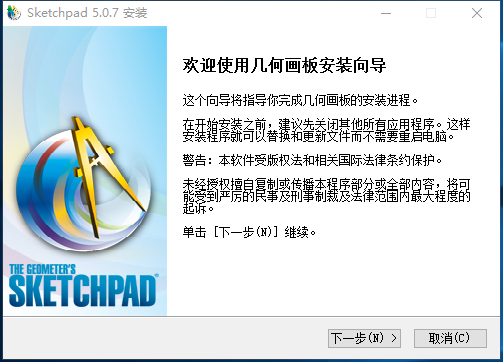
1、双击打开下载的.exe文件,点击下一步
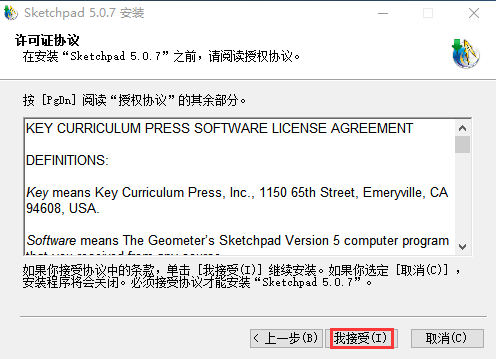
2、对许可协议选择我接受
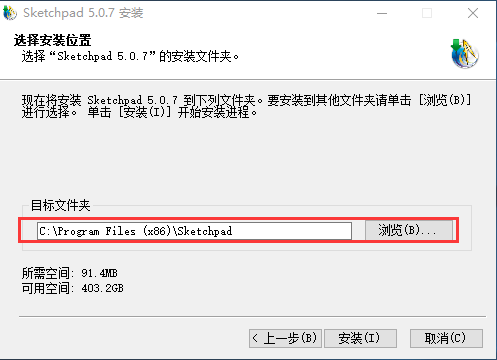
3、用户选择自己需要的安装位置后点击安装
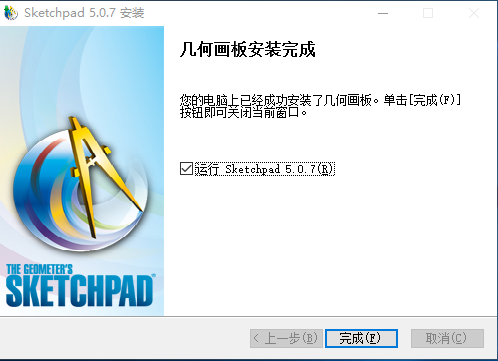
4、安装时间不长耐心等待即可完成
使用技巧
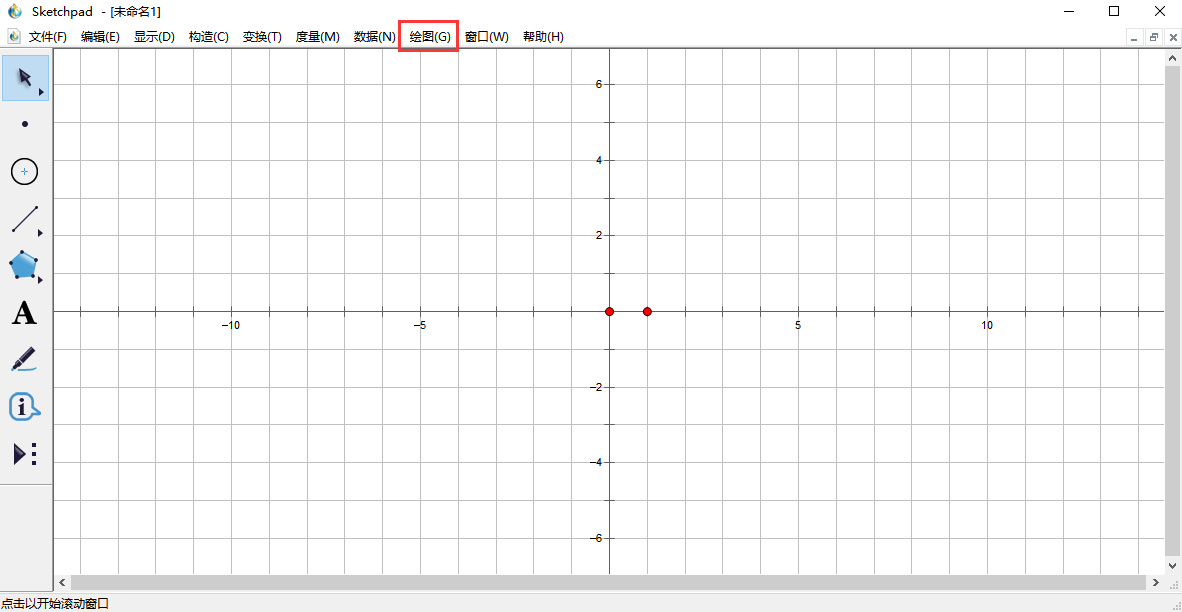
1、双击打开安装好的软件,用户可以点击软件上的按钮进行绘图
2、点击绘图即可对画板添加坐标