UltraEdit(编辑工具) 中文版 v27.10.0.76

UltraEdit(编辑工具) 中文版 v27.10.0.76v27.10.0.76

官方版无广告11

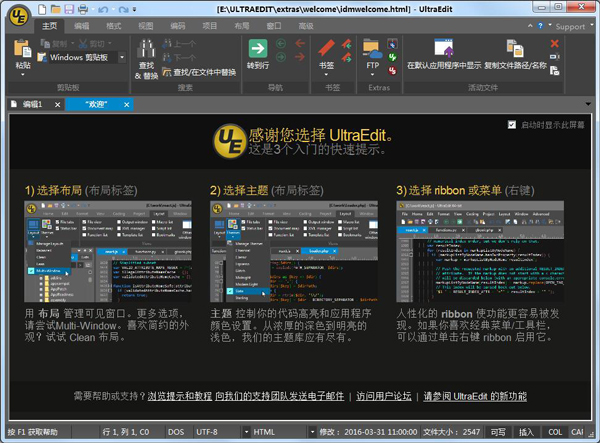
UltraEdit是一款能够满足你所有文本处理需求的工具,可以编辑文本、十六进制、ASCII码,可以取代记事本,内建英文单字检查、C++及VB指令突显,可同时编辑多个文件,而且即使开启很大的文件速度也不会慢。

更新日期:
2020年11月3日
语言:
简体中文
平台:

92.36MB0 人已下载 手机查看

UltraEdit(编辑工具) 中文版 v27.10.0.76

UltraEdit是一款能够满足你所有文本处理需求的工具,可以编辑文本、十六进制、ASCII码,可以取代记事本,内建英文单字检查、C++及VB指令突显,可同时编辑多个文件,而且即使开启很大的文件速度也不会慢。

1分钟视频,让你更加了解UltraEdit!
UltraEdit(编辑工具) 中文版 v27.10.0.76

UltraEdit文本编辑器内建英文单字检查、C++ 及 VB 指令突显,可同时编辑多个文件,而且即使开启很大的文件速度也不会慢。UltraEdit软件附有 HTML 标签颜色显示、搜寻替换以及无限制的还原功能,一般大家喜欢用其来修改EXE 或 DLL 文件。

UltraEdit是一套功能强大的文本编辑器,UltraEdit可以编辑文本、十六进制、ASCII 码,可以取代记事本,内建英文单字检查、C++ 及 VB 指令突显,可同时编辑多个文件,而且即使开启很大的文件也不会出现卡顿。

UltraEdit如何使用列模式

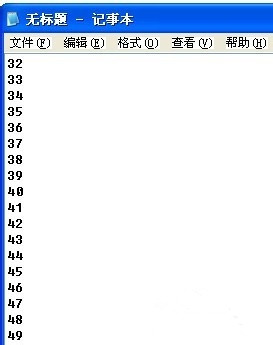
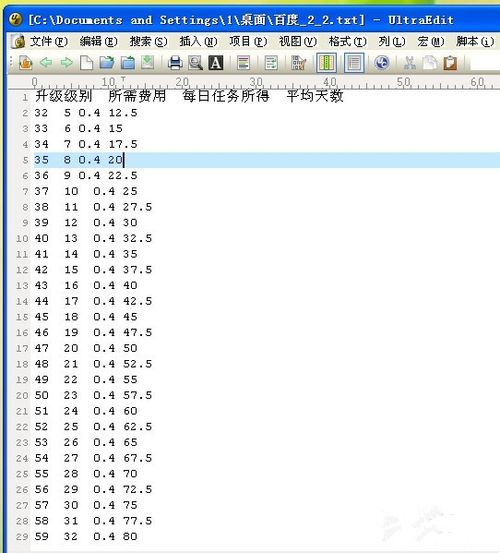
首先用UltraEdit编辑器打开一个文本,该文本需要是数字和字母组成,目前列模式并不支持中文模式。
UltraEdit(编辑工具) 中文版 v27.10.0.76

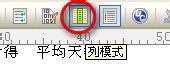
默认编辑模式是普通模式,点击菜单栏中的列模式。

UltraEdit(编辑工具) 中文版 v27.10.0.76

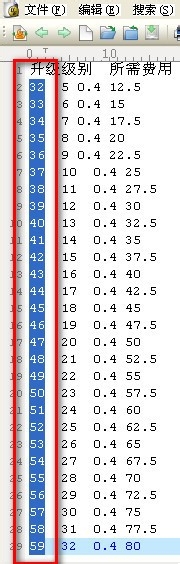
进入列模式后,就可以用鼠标按列来选择文本了。在图中我们选择了第一列数字。

UltraEdit(编辑工具) 中文版 v27.10.0.76

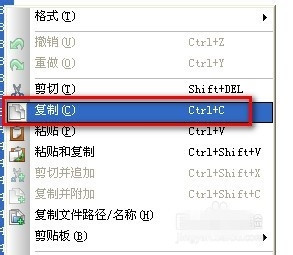
在所选择文本上点击右键,选择复制。

UltraEdit(编辑工具) 中文版 v27.10.0.76UltraEdit(编辑工具) 中文版 v27.10.0.76

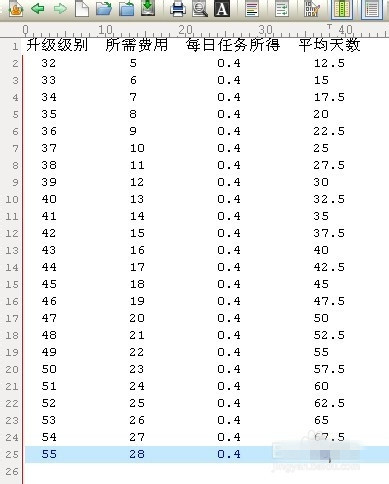
再新建一个记事本,就可以把刚才复制的一列文本粘贴到新的记事本中了。

UltraEdit(编辑工具) 中文版 v27.10.0.76

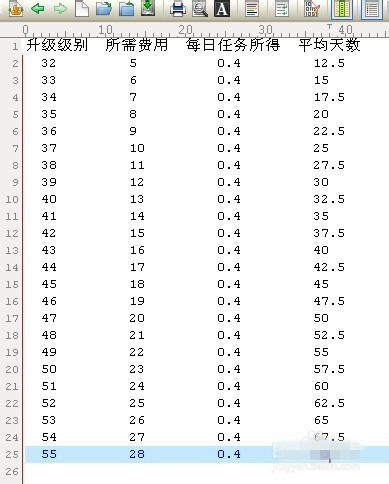
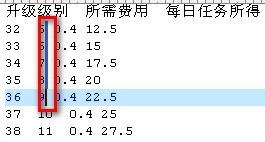
除了复制文本外,使用列模式还可以进行编辑。下图中的几列中的0.4没有对齐。我们选择0.4前面的空格。
UltraEdit(编辑工具) 中文版 v27.10.0.76

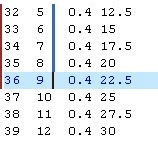
再键盘上单击2次空格,在编辑器中会同时在所选择的所有列中输入空格,这样文本就对齐了。
UltraEdit(编辑工具) 中文版 v27.10.0.76

使用这种方法可以将所有列都进行对齐,整个文本看起来就很舒服了。

UltraEdit(编辑工具) 中文版 v27.10.0.76

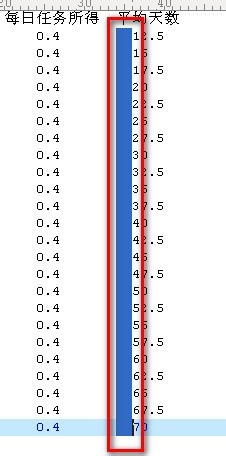
列模式也可以进行删除,选择需要删除的列内容。

UltraEdit(编辑工具) 中文版 v27.10.0.76

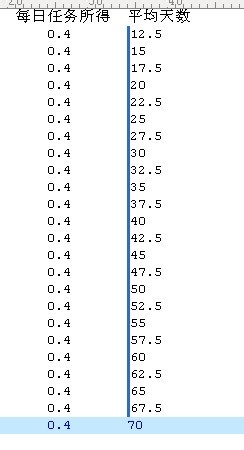
点击键盘的删除键,就可以把所选择的一列或几列内容删除掉了。

UltraEdit(编辑工具) 中文版 v27.10.0.76

相关软件

FinalShell 4.2.4

FinalShell 4.2.4 - vFinalShell 4.2.4

FinalShell MAC版是一款专业易用的网络服务管理软件,FinalShell MAC最新版主要用于一体化服务器管理,软件支持shell和sftp同屏显示,并同步切换目录,FinalShell MAC版带有命令自动提示,让您的命令输入更加简单、便捷,有加速的功能,可以提高访问服务器的速度。
Classin在线教室 V5.0.6.18

Classin在线教室 V5.0.6.18 - vClassin在线教室 V5.0.6.18

Classin在线教室MAC版是一款专业可靠的在线教育类学习软件,Classin在线教室MAC官方版拥有教学直播和在线教学等功能,能够轻松帮助教师提高教学质量,帮助学生更加方便地在线学习知识,Classin在线教室MAC版涉及少儿英语、出国留学考试、K12学科辅导等多个品类。

暂无评论

您必须登录才能参与评论!
立即登录
none
暂无评论...