visio2018 中文版 - visio2018 中文版
visio2018破解版是一款相当优秀的办公专用绘图与图形方案制作工具,visio2018中文破解版功能强劲,能够帮您轻松创建极具专业特征的图表,以便理解、记录和分析信息、数据、系统和过程并绘制各种复杂图形,visio2018软件便捷好用,可以将流程图、架构图、网络图、日程表、模型图、甘特图和思维导图等多种图表的绘制同时引进多个源中的大型图片的实时数据,并与生动的图形结合在一起。
Adobe PDF是一款非常小巧,便捷实用小工具,是从Adobe Acrobat7.0分离的PDF虚拟打印机。用于生成PDF文件,Adobe PDF拥有转换或扫描到PDF,导出和编辑PDF文件,合并用多个应用程序创建的文件等功能,可用于生成PDF文件。
相关软件版本说明下载地址超级虚拟打印机 节省墨水查看 神奇照片自动打印软件 打印工具查看 FinePrint2021 节省纸张查看 福昕智慧打印 打印机共享查看 软件功能
1、一般:AdobePDF支持各种标准纸张、自定义纸张,页面边距,支持150——2400分辨率,支持页面缩放。
2、压缩:支持JPEG、JPEG2000、CCITT GROPT3、CCITT GROUP4、RUN LENGTH、FLATE DECODE,Object Stream;支持图象采样,包括抽线、平均采样和双立方采样。
3、字体嵌入:支持单、双字节字体嵌入,嵌入字体子集化;支持TrueType、OpenType和Type1。
4、颜色:支持CIE色彩空间,嵌入ICC Profile,直接生成印刷品质的PDF。
5、加密:支持128 Bits RC4 加密。
6、路径:多种方式指定目标PDF文件名,支持PDF合并,支持添加附件。
7、Ultra PDF工具:批量转换,图片直接转成PDF,PDF加密解密。
安装步骤
1、我们现在网站中下载好软件包,双击打开。点击浏览可以选择安装路径,选择完成点击确定。
2、接着点击安装,等待片刻,当注册表编辑器中显示安装成功即可。
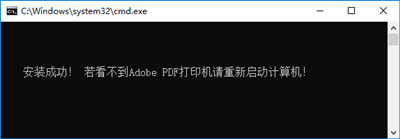
如果没有看到AdobePDF打印机,请重启电脑查看
常见问题
Adobe PDF 打印机缺失怎么办?
如果Adobe PDF打印机没有随Acrobat Standard DC一起安装,需要修复 Acrobat 安装或手动添加打印机。1、修复 Acrobat 安装
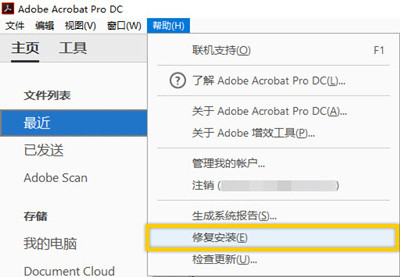
Acrobat DC 或其依赖的资源可能已损坏,可从 Acrobat DC 内部运行修复:选择帮助 > 修复安装。
2、手动安装 PDF 打印机
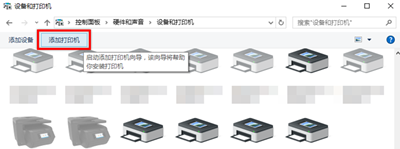
单击开始 > 控制面板 > 设备和打印机,选择添加打印机。选择添加本地打印机,如果未显示该选项,请单击我需要的打印机不在列表中,通过手动设置添加本地打印机或网络打印机。详细安装步骤点击【文字】查看。
什么是 Adobe PDF ?
随着全球发行超过20 亿Acrobat Reader 的拷贝,Adobe PDF 已成为电子文档分发的实际开放式的标准。Adobe PDF 是一种通用文件格式,能够保存任何源文档的所有字体、格式、颜色和图形,而不管创建该文档所使用的应用程序和平台。Adobe PDF 文件为压缩文件,任何人都可以通过免费的Acrobat Reader 进行共享、查看、导航和打印文件。
使用方法
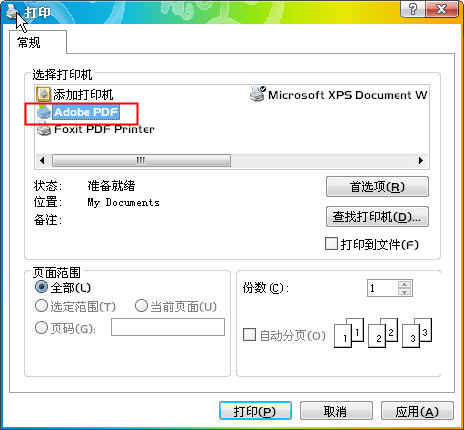
1、安装完成之后打开需要转换的文档,点击文件->打印
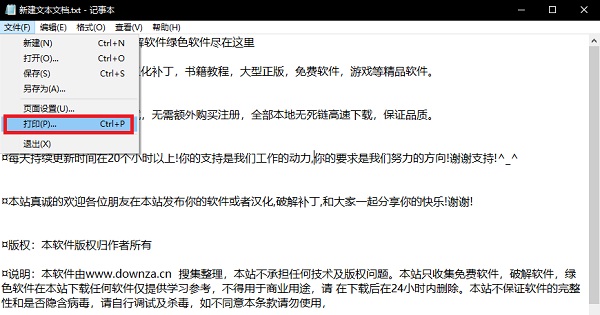
2、打印->选择Print to PDF 虚拟打印机,在点击打印就OK了。
功能介绍
1、一般:AdobePDF支持各种标准纸张、自定义纸张,页面边距,支持150——2400分辨率,支持页面缩放
2、压缩:支持JPEG、JPEG2000、CCITT GROPT3、CCITT GROUP4、RUN LENGTH、FLATE DECODE,Object Stream;支持图象采样,包括抽线、平均采样和双立方采样
3、字体嵌入:支持单、双字节字体嵌入,嵌入字体子集化;支持TrueType、OpenType和Type1。
4、颜色:支持CIE色彩空间,嵌入ICC Profile,直接生成印刷品质的PDF。
5、加密:支持128 Bits RC4 加密
6、路径:多种方式指定目标PDF文件名,支持PDF合并,支持添加附件。
7、Ultra PDF工具:批量转换,图片直接转成PDF,PDF加密解密。
FAQ
Adobe PDF 打印机缺失怎么办?
如果Adobe PDF打印机没有随Acrobat Standard DC一起安装,需要修复 Acrobat 安装或手动添加打印机。1、修复 Acrobat 安装
Acrobat DC 或其依赖的资源可能已损坏,可从 Acrobat DC 内部运行修复:选择帮助 > 修复安装。
2、手动安装 PDF 打印机
单击开始 > 控制面板 > 设备和打印机,选择添加打印机。选择添加本地打印机,如果未显示该选项,请单击我需要的打印机不在列表中,通过手动设置添加本地打印机或网络打印机。详细安装步骤点击【文字】查看。
什么是 Adobe PDF ?
随着全球发行超过20 亿Acrobat Reader 的拷贝,Adobe PDF 已成为电子文档分发的实际开放式的标准。Adobe PDF 是一种通用文件格式,能够保存任何源文档的所有字体、格式、颜色和图形,而不管创建该文档所使用的应用程序和平台。Adobe PDF 文件为压缩文件,任何人都可以通过免费的Acrobat Reader 进行共享、查看、导航和打印文件。
安装步骤
1、我们现在网站中下载好软件包,双击打开。点击浏览可以选择安装路径,选择完成点击确定。
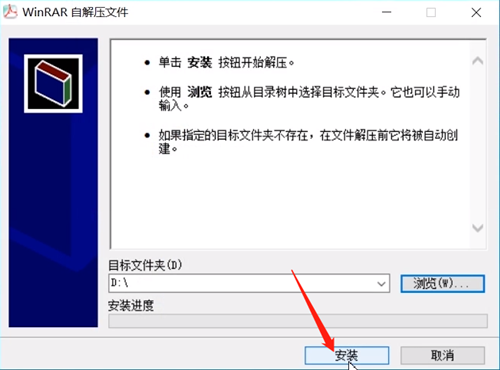
2、接着点击安装,等待片刻,当注册表编辑器中显示安装成功即可。
如果没有看到AdobePDF打印机,请重启电脑查看
使用技巧
1、安装完成之后打开需要转换的文档,点击文件->打印
2、打印->选择Print to PDF 虚拟打印机,在点击打印就OK了。